miércoles, 10 de diciembre de 2014

Barra de Herramientas


Barra de Herramientas

Una barra de herramientas, conocida en inglés como toolbar, es un componente de un  mostrada usualmente en pantalla a modo de fila, columna, o bloque que contiene  que, al ser presionados, activan ciertas funciones de una. Muchas de las aplicaciones y sistemas operativos desarrollados recientemente permiten a los usuarios personalizar las barras de herramientas y ajustarlas a sus necesidades.
La primera barra de herramientas fue creada para una computadora de 19 toneladas 

Todos los Comandos de la Barra de Herramientas

*Introducción
En este curso, estaremos estudiando la utilidad de las Barras de Herramientas, y  conociendo las mas sencillas e importantes; aprenderás cómo emplearlas correctamente en la edición de un documento.
Las Barras de Herramientas: En un sencillo, podemos definir a las barras de herramientas como diferentes  que nos permiten trabajar en un documento, aplicando diferentes  técnicos que simplifican todas las  de edición del documento.
Estaremos abordando el tema de manera simplificada, con lenguaje sencillo, y con fáciles esquemas que permitan una mejor comprensión.
Las Barras de Herramientas las puedes personalizar para que estén visibles todo el , y puedas encontrarlas fácilmente. Para buscarlas, debes entrar al Menú Ver, luego le das click en la opción barras de herramientas.
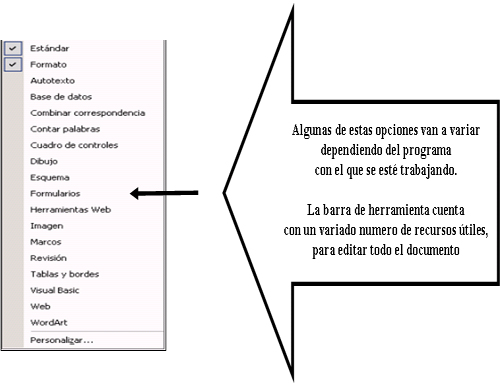
En el Menú Barras de Herramientas; encontrarás muchas opciones, que tienen que ver con las diferentes , y procesos que puedes efectuar en un documento; procesos tales como editar editar tablas, bordes, etc.
En el gráfico siguiente tenemos la ubicación del Menú Ver:
Monografias.com
Dentro del Menú Ver, una vez hayamos seleccionado la opción "barra de herramientas", se nos desplegarán una serie de opciones, las cuales son selecciones para elegir cómo se desea observar la presentación del documento como tal:
Monografias.com

*TIPO DE LETRAS
A continuación veremos la manera de configurar, en nuestro documento, la apariencia de nuestro texto: esto incluye la forma en que queremos se vean, entre otros, nuestros títulos y subtítulos:
Monografias.com
*ESTILO DE FUENTES
El texto es una parte vital del documento. La forma, el estilo y, en general, cómo se presenta la , será lo que le dará  al documento.
Monografias.com
 
Ahora te presentamos ejemplos de usos de estilo de fuentes, es decir, de tipos de letras:
Monografias.com

3. Word. Tamaño de letra

TAMAÑO DE LETRAS
Podemos variar el tamaño de letra de nuestro documento según lo vemamos conveniente. Muchos optan, por ejemplo, por poner un tamaño de letra más grande para los títulos, en relación al texto del contenido general de nuestro documento. Observemos el seguiente gráfico para ubicar la herramienta que nos permitirá modificar el tamaño de letra de nuestro texto:
Monografias.com
Ejemplos: Se pueden escoger diferentes medidas, desde el 8 hasta el 72 generalmente; aunque puede ser mucho más si se desea: Monografias.com

4. Word. Apariencia de letra

APARIENCIA DE LA LETRA
Podemos moificar la apariencia de nuestro texto, resaltando las letras usando la herramienta negritas, subrayándolas o poniéndolas en cursivas, como vemos en el gráfico siguiente:
Monografias.com
Ejemplos: Usemos la frase "www.mailxmail.com"
Monografias.com

miércoles, 3 de diciembre de 2014

Barra de menu y sus Comandos


 ¿que es barra de menu?
En computación, la barra de menú es un área de la interfaz del equipo que indica y presenta las opciones o herramientas de una aplicacion informatica dispuestas en menus pespegables . Están presentes principalmente en aplicaciones con interfaz grafica  sin embargo, también es posible verlas en programas con interfax de texo  tales como las aplicaciones que usan
 en una , con la barra de menú en la parte superior.]] En la mayoría de los diferentes menús presentes en estas barras pueden ser desplegados por medio de  al mantener presionada la y la tecla correspondiente a la letra subrayada en la barra de menú.
Por lo general las aplicaciones con interfaz gráfica incluyen junto con la barra de menú una que contiene atajos a las funciones más utilizadas de la barra de menú.as barras de menú han sido dispuestas de diversas maneras en las interfaces gráficas de usuario. La forma más conocida es la colocación de la barra de menú dentro de las  ubicándose en la parte superior de las mismas, bajo la barra de título.
 
KDE 3.5 configurado con la opción de menú global.
Otra forma común, pero menos utilizada, es añadir una barra permanentemente visible en la parte superior de la pantalla, que muestra los menús de la ventana que tiene el Esta implementación, conocida como menú global, es la que está presente por defecto en entornos comoy  opcionalmente en otros como.
 su implementación  muestran al lado de cada aplicación una ventana que contiene los menús dispuestos de manera vertical.


¿ cuales son los comandos ?


Toolbar from WordPad
 

Una barra de herramientas contiene botones para los comandos usados más comúnmente. Se supone que los iconos hacen más fácil saber que es lo que hace cada botón. La mayoría de las aplicaciones modernas utilizan botones similares para los mismos comandos.  
La barra de herramientas de más arriba tiene iconos para los comandos:
Nueva página | Abrir | Guardar | Imprimir | Vista preliminar | Buscar | Cortar | Copiar | Pegar | Deshacer | Insertar Fecha/Hora
Una aplicación puede tener varias barras de herramientas a la vista simultáneamente. Una barra de herramientas sensible al contexto va a aparecer solamente cuando los comandos que incluye sean aplicables a la que usted esté haciendo.   Por ejemplo, si usted escoge un dibujo en un documento de Word, el toolbar del Dibujo aparece.


¿ para que sirve los comandos ?

RequerimientoFunción - DescripciónTecla o secuencia de teclas
Ejecutar opciónAceptar. Confirma la orden dada al computador, como por ejemplo Imprimir. También gesta un párrafo nuevo.Enter
Anular opciónCancelar. Anula la orden dada antes de ser ejecutada, como por ejemplo cancelar la orden de impresión antes que ésta sea aceptada.Esc
Auxilio informáticoAyuda. Brinda la orientación que el usuario requiera. Esta tecla habilita un cuadro de diálogo en el que se puede escribir una duda específica.F1
Ver contenido de menúActivar menú. Esta tecla debe ser presionada seguida de la letra subrayada del menú que se desee habilitar (por ejemplo, la letra “A” habilita el menú “Archivo”, la letra “I” habilita el menú “Insertar”, etc.).Alt (izquierda)
Documento en blancoNuevo. Crea un nuevo documento. Este comando debe ser utilizado cuando se desea habilitar información en un documento diferente al documento activo. Es recomendable trabajar en un solo documento a la vez, por lo cual el documento activo deberá ser cerrado, sin salir del programa, antes de trabajar en un documento nuevo.Ctrl. + U
Modificar documentos ya creadosAbrir Abre la lista de documentos previamente creados. Los documentos pueden estar clasificados por orden alfabético, cronológico o tamaño. Es preferible organizar los documentos por orden alfabético.Ctrl. + A
Cerrar documento activoCerrar. Cierra el documento activo.Ctrl. + F4
Grabar modificacionesGuardar. Guarda la información creada en el documento activo (pero solo en el documento activo). Es recomendable efectuar esta operación cada veinte o treinta segundos, hasta que se haga un hábito y se lo efectúe luego en forma mecánica.Ctrl. + G
Grabar en otra unidad o con distinto nombreGuardar como. Guarda el documento activo en una unidad diferente (por ejemplo en disco flexible o disquete) o con un nombre distinto en la misma carpeta.F12
Ver antes de imprimirVista preliminar. Proporciona al usuario una información visual de cómo se imprimirá el documento.Ctrl. + F2
Imprimir el documentoImprimir. Imprime el documento activo. Revise el botón Propiedades del cuadro de diálogo, a fin de que las especificaciones de impresión coincidan con las del documento de Word (por ejemplo tamaño y orientación del papel, resolución y color de impresión, etc.).Ctrl. + P
Cerrar el programaSalir. Sale del programa. El programa envía un mensaje de advertencia sobre los datos creados después de la última orden de guardar cambios. Si se responde “no”, el programa se cierra sin guardar los últimos cambios efectuados. En las versiones 2000 y posteriores de Word, esta función cierra solo el documento activo cuando se tienen abiertos varios documentos, permaneciendo abiertos los demás, tal como sucede con la secuencia ctrl.. + F4. Solo cierra el programa cuando no se tiene más que un documento abierto.Alt + F4
Anular la última operaciónDeshacer. Anula la última operación efectuada (escribir, borrar, insertar imagen, etc.).Ctrl. + Z
Rehacer o repetirRepetir. Repite la última operación efectuada (escribir, borrar, insertar imagen, etc.). También anula las órdenes de anulación efectuadas con Ctrl. + Z.Ctrl. + Y
Duplicar o multiplicar texto u objetoCopiar. Duplica un elemento o fragmento de texto, guardándolo temporalmente en el portapapeles.Ctrl. + C
Trasladar texto u objetoCortar. Oculta un elemento o fragmento de texto, guardándolo temporalmente en el portapapeles.Ctrl. + X
Fijar nuevo lugar de texto u objeto copiado o cortadoPegar. Duplica o traslada el elemento o fragmento de texto guardado en el portapapeles. En Word 2000 se tiene la opción de guardar más de un elemento en el portapapeles.Ctrl. + V
Copiar los atributos de textoCopiar formato. Copia los atributos del texto u objeto de origen. Entre tales atributos se puede tomar en cuenta el tipo de fuente, espacio interlineal, alineación, formato de viñetas, etc. En caso del texto de origen, basta que el punto de inserción esté fijado en cualquier parte del mismo (no es necesario marcar todo el fragmento de texto). Shift + Ctrl. + C
Fijar atributos de texto en otro texto Pegar formato. Pega los atributos del texto u objeto de origen en el texto u objeto de destino. La selección y marcado (con Shift + cursores) de todo el texto de destino es opcional. Shift + Ctrl. + V
Marcar todo el contenidoSeleccionar todo. Selecciona todo el texto contenido en el documento, incluyendo gráficos, tablas y otros elementos creados mediante el programa o insertados en éste a partir de otras aplicaciones.Ctrl. + E
Buscar texto específicoBuscar. Busca un fragmento de texto especificado. Puede ser una palabra o conjunto de palabras.Ctrl. + B
Cambiar un texto por otroReemplazar. Busca y reemplaza un fragmento de texto especificado por otro.Ctrl. + L
Dirigirse a una sección o página distinta o a una nota a pie, gráfico o tabla de página específicosIr a. Este comando habilita un cuadro de diálogo que permite ir en forma inmediata una página distinta de la activa, otra sección o una nota a pie de página específica, entre otras posibilidades.Ctrl. + I
Crear una nueva página evitando alteraciones posterioresInsertar salto de página. Fuerza la creación de una hoja distinta de aquella en la que se trabaja. Esta opción es muy útil cuando se desea añadir o eliminar texto en la página anterior a la creada, ya que el texto contenido en esta última no se alterará.Ctrl. + Enter
Crear texto en pie de páginaInsertar nota a pie de página. Inserta en forma automática una nota al pie de la página en la cual se trabaja. Una vez terminada la aclaración o complementación, se vuelve al punto en el que se inserta la referencia en el texto principal haciendo doble clic en el número de la nota a pie. Los números son creados automáticamente. No es necesario modificarlos manualmente cuando se inserta, por ejemplo, una nota entre dos notas ya existentes. En este caso, supongamos una nota insertada entre las notas 5 y 6, ésta se convertirá automáticamente en la nota a pie de página 6 y la 6 pasará a ser la 7.Ctrl. + Alt + O
Identificar título automáticoInsertar Título 1. Inserta un título de nivel 1. Al presionar Enter después de este título, el texto vuelve al formato predeterminado (alineación izquierda y espacio interlineal 1). Para evitar reiteradas y morosas modificaciones, se puede gestar una línea posterior a aquella en la que se trabaja (presionando Enter unas cuantas veces). Luego de escribir el título se baja a la siguiente línea utilizando el cursor (flecha abajo).Shift + Ctrl. + 1
Identificar título automáticoInsertar Título 2. Crea un título de nivel 2. Las observaciones son similares al procedimiento del autotítulo 1.Shift + Ctrl. + 2
Identificar título automáticoInsertar Título 3. Crea un título de nivel 3. Las observaciones son similares al procedimiento de autotítulos 1 y 2.Shift + Ctrl. + 3
Modificar tipo de letraFuente. Modifica el tipo de fuente (letra), sus atributos, número, etc. en el texto remarcado utilizando el ratón o los cursores.Ctrl. + M
Cambiar mayúsculas por minúsculas o viceversaCambiar mayúsculas y minúsculas. Cambia, alternativamente, el texto seleccionado a TODAS LAS LETRAS MAYÚSCULAS, Mayúscula Inicial o todas las letras minúsculas.Shift + F3
Texto alineado a la izquierdaAlineación izquierda. Alinea todo el texto seleccionado a la izquierda. Cuando se trata de un solo párrafo, basta que el cursor esté en cualquier parte del párrafo (inicio, final o cualesquier líneas o palabras componentes del párrafo). La observación es la misma para los otros tipos de alineación.Ctrl. + Q
Texto alineado al centroAlineación central. Alinea todo el texto seleccionado al centro.Ctrl. + T
Texto alineado en justificaciónAlineación justificada. Alinea todo el texto seleccionado en forma justificada (todas las líneas, a excepción de la última, agolpadas en ambos extremos del párrafo).Ctrl. + J
Texto alineado a la derechaAlineación derecha. Alinea todo el texto seleccionado a la derecha.Ctrl. + D
Espacio entre líneas sencilloEspacio interlineal 1,0. Ajusta el espacio interlineal del o los párrafos seleccionados en 1,0 (monoespaciado). Normalmente, éste es el espacio interlineal por defecto (predeterminado). Cuando se desea ajustar un solo párrafo a este espacio, basta fijar el cursor en cualquier punto del párrafo. No es necesario seleccionar todo el párrafo. La observación es idéntica para los demás formatos de espacio interlineal.Ctrl. + 1
Espacio entre líneas de uno y medioEspacio interlineal 1,5. Ajusta el espacio interlineal del o los párrafos seleccionados en 1,5 (espacio y medio).Ctrl. + 5
Espacio doble entre líneasEspacio interlineal 2,0. Ajusta el espacio interlineal del o los párrafos seleccionados en 2,0 (espacio doble).Ctrl. + 2
Separar párrafosEspacio antes del párrafo. Otorga un espacio adicional anterior al párrafo en que se trabaja, separándolo con doble espacio del párrafo anterior.Ctrl. + 0 (cero)
Resaltar textoNegrilla o negrita. Escribe el texto resaltándolo con mayor grosor de la fuente. El efecto se desactiva presionando nuevamente la secuencia. La observación es la misma para los demás efectos de resaltado de texto.Ctrl. + N
Resaltar textoCursivas. Escribe el texto resaltándolo con una inclinación de la fuente. Ctrl. + K
Resaltar texto Subrayado. Escribe el texto resaltándolo con el subrayado sencillo. Ctrl. + S
Resaltar textoDoble subrayado. Escribe el texto resaltándolo con un subrayado doble del o las palabras seleccionadas. Shift + Ctrl. + D
Resaltar textoSubrayado solo palabras. Subraya solo las palabras seleccionadas sin tomar en cuenta los espacios entre palabras. El subrayado es sencillo, no doble. Shift + Ctrl. + P
Resaltar texto Versales o versalita. Este atributo de fuente tiene la particularidad de presentar mayúsculas pequeñas. Se lo puede utilizar en enumeración romana (p. ej. “en el siglo ix”, o “el rey Luis xii) o para escribir la abreviación mediante siglas de alguna entidad (p. ej. “administrativos de la umsa no prestaron la colaboración requerida”). El procedimiento es el siguiente: las letras deben ir en minúsculas (de otro modo aparecerán como mayúsculas normales), se presiona la secuencia de teclas para activar el atributo, se escribe la palabra o palabras, y se presiona nuevamente la secuencia de teclas para desactivar el atributo. Shift + Ctrl. + L
Presentar superíndiceSuperíndice. Eleva el o los signos seleccionados, disminuyendo a la vez el tamaño de la fuente. Puede ser empleado en abreviaciones tales como km2 (kilómetro/s cuadrado/s). Esta función es empleada por algunos usuarios inexpertos para notas o citas a pie de página, pero esto es una pérdida de tiempo valioso, si se toma en cuenta la función automatizada Ctrl. + Alt + O. Ctrl. + “+”
Presentar subíndice Subíndice. En forma similar al anterior, este comando coloca un subíndice de forma automática: ai, aii, etc. Esta operación se anula en las versiones 2007 y 2010 de Word. Shift + Ctrl. + 0 (cero)
Colocar sangría francesaSangría francesa. Gesta un párrafo con las características de la sangría francesa en forma automática. Este tipo de párrafos se utiliza sobre todo, como se vio en el capítulo correspondiente, en la confección de la bibliografía y otras fuentes documentales consultadas.Ctrl. + F
Alinear el texto en bloqueSangría. Este comando se emplea principalmente en las citas textuales separadas del párrafo. Para volver al formato regular, se debe presionar la secuencia Shift + ctrl. + R. Ctrl. + H
Verificar gramáticaOrtografía. Revisa la ortografía del documento a partir del punto en que se da la orden.F7
Ver sinónimosSinónimos. Presenta una lista de sinónimos para la palabra que se remarca o en la cual se halla el cursor.Shift + F7
Ir al siguiente error ortográficoSiguiente error ortográfico. Va directamente al siguiente error, presentando la lista de opciones (si las hay) o indicando que no hay sugerencias para la palabra.Alt + F7
Volver al anterior párrafoVolver al anterior párrafo. Va al encabezado del párrafo anterior a aquel en que se trabaja.Ctrl. + flecha arriba
Ir al siguiente párrafoIr al siguiente párrafo. Va al encabezado del siguiente párrafo.Ctrl. + flecha abajo
Volver a la anterior palabraVolver a la anterior palabra. Va al inicio de la palabra anterior (derecha-izquierda)Ctrl. + flecha izquierda
Ir a la siguiente palabraIr a la siguiente palabra. Va al inicio de la siguiente palabra (izquierda -derecha)Ctrl. + flecha derecha
Ir al inicio del documento Ir al inicio del documento. Va al inicio del documento, desde donde se encuentre el cursor.Ctrl. + tecla inicio
Ir al final del documentoIr al final del documento. Va al final del documento, desde donde se encuentre el cursor.Ctrl. + tecla fin
Borrar palabraSuprimir palabra. Borra la palabra completa o los caracteres a la derecha del cursor.Ctrl. + tecla “Supr”


miércoles, 26 de noviembre de 2014


  writer

 Es un  que forma parte del conjunto de aplicaciones de la . Además de otros formatos estándares y ampliamente utilizados de documentos, puede abrir y grabar el formato propietario .doc de casi en su totalidad. El formato nativo para exportar documentos es También puede exportar a ficheros nativamente sin usar programas intermedios.
La versión actual es la 3.4. Si bien la versión antigua estable 1.1.5, no tenía gran atractivo en cuanto a apariencia, las versiones 2.x (también descargables desde su página web) han mejorado, respecto a sus versiones anteriores, su  compatibilidad con otros formatos de archivo y la sencillez de su uso.
Puede proteger documentos con contraseña, guardar versiones del mismo documento, insertar imágenes, objetos admite firmas digitales, símbolos, fórmulas, tablas de cálculo, gráficos, , marcadores, formularios, etc.
Writer es también un potente editor tan fácil de usar como un documento de texto. Sólo con entrar en el menú Ver y seleccionar "Diseño para internet" cambia el formato del cuadro de texto, asemejándose a una página web, que se puede editar de la misma forma que si fuera un procesador de textos. Con él también se pueden hacer etiquetas, así como tarjetas de presentación fácilmente, sin tener que modificar el formato de un documento de texto para ello. También tiene una galería de imágenes, texturas y botones. Y un gran servicio de ayuda.
Totalmente configurable, se puede modificar cualquier opción de página, botones, barras de herramientas y otras opciones de lenguaje, autocorrección, ortografía, etc.


Existen también extensiones para abrir y escribir documentos en el formato docx (Word 2007).
Writer puede exportar además a cuatro tipos de documentos maestros:
  1. Documento maestro en formato OpenDocument (.odm)
  2. Documento maestro de OpenOffice (.sxg)
  3. Documento maestro de StarWriter 4.0 y 3.0 (.sgl)
  4. Texto codificado (Documento de Apache OpenOffice) (.txt)
  5. el formato procesador de texto open office es 0.000.000.7.000.7

Versiones

Writer, como componente de la suite ofimatica de apache sigue el mismo sistema de versiones:
  • Las versiones 1.0.x0
  • Versión 2.0.xe
Disponible el [[20 de octubre]te2007 que marcó la integración de muchas funciones y el rediseño de la interfaz. El formato de archivo ha cambiado, pasando por la odt sxw.
  • Versión 3.0.x
  • Versión 4.0.x (actual)
Formato por defecto de archivo XML estándar OASIS OpenDocument en su versión 1.2. También apoya el nuevo formato de archivo de microsofth  para la lectura y la escritura.
Permite a la pantalla de visualización de varias páginas durante la edición, en formato de archivo de Office 2007.

Apache OpenOffice

Incluye:
  • Writer. Procesador de texto
  • Calc.  Planilla de cálculo
  • Impress.  Presentaciones y diapositivas
  • Draw . Dibujo y gráficos
  • Base  Administrador de base de datos
  • Math . Editor de fórmulas matemáticas


miércoles, 12 de noviembre de 2014

LibreOffice 3.6.0: La suite ofimatica libre y gratuita

 Esta suite gratuita desarrollada por the document foundation lleva consigo un procesador, de texto 
(writer)
Una hoja de calculo 
(Calc)
Una herramienta de presentaciones multimedia 
(Impress)
Creador de diagramas 
(Draw)
Gestor de bases de datos 
(Base)
Un editor de ecuaciones 
(Math)
Ademas, de libre Office es compatible con los documentos de microsoft Office 

Herramientas ofimaticas aplicadas a tareas academicas concretas 

  • Writer
Es el procesador de textos de esta suite ofimatica
puede proteger documentos con contraseña guardar versiones del mismo documento, insertar imagenes, objetos OLE admite firmas digitales, simbolos, formulas, tablas de calculo, graficos, hiperenlaces, marcadores, formularios, etc
  •  Calc
Es un software de hoja de calculo crea las hojas en formato ODS aprobado por ISO  pero ademas puede abrir y editar archivos XLS (x) procedentes de mricosoft Excel
tiene tambien una serie de carecteristicas adicionales exclusivas, icluyendo un sistema que automaticamente define series de graficas sobre la base de la diposicion de la informacion del usiuari@
  • Draw
Es un editor de graficos vectoriales y herramienta de diagramacion similar a microsoft visio y comparable en carecteristicas a las primeras versiones de CorelDraw.
Ofrece conectores entre las formas disponibles en una gama de diferentes estilos de lineas y facilitan la construccion de graficos como por ejemplo diagramas de flujo tiene carecteristicas similares a los programas de maquetacion para publicacion como Scribus y Microsoft Publisher
  •  Impress
Es un programa de presentacion de transparencias o diapositivas. El formato nativo de las presentaciones es ODP pero tambien tine la capacidad de leer y escribir en el formato de archivos de microsoft Power Point
Tambien es posible exportar las presentaciones a formato SWF permitiendo que se produzcan en cualquier computadora con un reproductor de Flash instalado
  • Math
Es una aplicacion para creacion y edicion de formulas matematicas
laaplicacion utiliza un lenguaje de marcado para representar las formulas
Dicha formula pueden asi ser incorporadas facilmente dentro de otros ficheros de LIBRE Office


jueves, 23 de octubre de 2014

Las Ventajas de Ubuntu

Nautilis: Es el administrador de archivos o explorador de Ubuntu 


Partes de una Ventana en Ubuntu

  1. Barra de Menus
Contiene todas las acciones que se podrian realizar desde la ventanaal
  •  Barra de Herramientas
Es personalizable
  • Barra de Dirreccion y de Lugar 
Permite navegar por el arbol de directorios y posee dos formatos de visualizacion
  1. Formato de Botones
  2. Formatos de Dirreccion 
  • Barra de Estado 
Muestra informacion sobre el elemento seleccionado
  • Panel Lateral
Muestra el menu principal Lugares

miércoles, 24 de septiembre de 2014

Trabajo de Informática
Ecuador es Territorio de Software libre:
El presidente Rafael Correa destaco la importancia libre del software señalo que la, implementación de este tipo, de programas creados por profesionales nacionales es un tema de soberanía en Ecuador ya se vive la mayor fiesta tecnológica
“El software libre nos deja del uso de herramientas tecnológicas creadas por las translaciones y ello nos da independencia “
Ecuador destinara $ 782 millones para la inversión en ciencia y tecnología para el próximo año
“Fe esta puesta en la ciencia y en la tecnología como instrumentos del cambio”
Características generales de Ubuntu 12.10
Ubuntu 12.10 esta alcanzado una nueva fase de desarrollo, tiene mayor estabilidad y define mejor las características que tendrá la versión final
El escritorio por defecto, de Ubuntu es unity el cual adquiere nuevas características como las funciones de pre visualización
En esta nueva versión se han incluido mejoras que permiten reducir el número de imágenes de instalación, además permite que los escritorios 3D funcionen sin problemas en hardware sin soporte 3D, o al cambio a Python 3,0    
Pre instalación
Antes de poder instalar Ubuntu 12.10 debes, realizarse tres pasos:
1.       Descargar la imagen Iso
2.       Quemar la imagen Iso
3.       Configurar el BIOS
Instalación Paso a Paso

Una vez configurada correctamente el bios para que arranque desde el pedirse. Reinicie la maquina con el pendrive puesto

Lo recomendable es primero probar Ubuntu sin instalar para ver el sistema funciona correctamente
La segunda opción es instalar el sistema directamente en este caso vamos a elegir la opción Probar Ubuntu sin instalar

Paso 1: una vez que arranque Ubuntu

Paso 2: cuando la Pc termine que arranque desde el DVD te va a mostrar una ventana donde podrás 
elegir el idioma

Paso 3: A continuación el instalador va a verificar que cumplas las condiciones

Paso 4: A continuación se le presentara las opciones para el particionado del disco

Paso 5: Elige tu ubicación

Paso 6: Elige tu distribución de teclado seguramente, es latinoamericana o española

Paso 7: Elige nombre de usuario y contraseñas

Paso 8: Ahora espera mientras los archivos se copian y se descargan de Internet. Cuando todo termine habrá que reiniciar el programa
Entorno del Tablero Unity


Unity es una interfaz de usuario creada para el entorno de escritorio Gnome y desarrollada por conmocionar . Unity presenta en pantalla cuatro zonas diferenciadas claramente: el área de aplicaciones, las indicadores, el Launcher y el Dash
Veamos cada uno de ellas con detimiento
·         El aérea de aplicaciones: Es la zona principal del escritorio presidida por el fondo de pantalla que tengas configurada en cada momento
·         El aérea de indicadores: Se encuentra en la parte superior de la pantalla. Los indicadores son widgets persistentes que están presentes
·         Control de configuración del sistema: Incluye los botones para apagar suspender hiberner, o reiniciar el sistema pero también te permite acceder a algunas dispositivos instalados como lo web-cam. Las opciones de red, el teclado, los monitores, etc
·         Configuración de fecha y hora: Visualiza la hora establecida en el sistema y el calendario mensual, y tiene un botón de configuración que te permite configurada
·         Control de sonido y reproducción: Te permite cambiar el volumen y el sonido del sistema, puedes ver también los reproductores de música
·         Controles de red y bluetoth: Ambos controles te permiten acceder a la gestión de la red o los dispositivos bluethot
·         Control de la batería de portátil o de toma de corriente: Si dispones de un portátil puedes ver el indicador de la batería
·         Control de configuración de correo, chat: Agrupa en este indicador los distintos aplicaciones que tengas configuradas al respecto para que puedes acceder rápida
·         Otros indicadores: La instalación de algunas aplicaciones puede también instalar indicadores en este aérea
·         El Dash del escritorio Unity: Es un control del acceso rápido a, aplicaciones archivos y carpetas
Selector de Aéreas de Trabajo

Esta excelente utilidad de unity te permite disponer de varios escritorios abiertos con diferentes aplicaciones
Con el ratón o con las teclas de cursor puedes reemplazar de una a otro
En la visualización simultanea de los espacios, dispones de una representación visual de las ventanas que tienes abiertos en cada uno
Si haces doble clic sobre uno de ellos pasaras a convertirlo en escritorio archivo

·         El Dash del escritorio Unity: Observa el logotipo de Ubuntu en la parte superior izquierda de la pantalla. El Dash es un elemento del escritorio Unity integrado dentro de una ventana que se puede maximizar o minimizar

·         La búsqueda general: Es la que se muestra nada más al activar el Dash de Unity
Presentaciones de diapositivas a documentos PDF personales que de alguna manera están relacionados con esta aplicación y observa que dependencia del número de archivos
   
La Búsqueda de Aplicaciones

Puedes escribir el nombre completo del programa o solo escribir los primeros caracteres ya que Ubuntu te ofrecerá todas las opciones disponibles
La ventana aparece dividida en tres secciones:

1.       Sección Superior: Se muestra aplicaciones

2.       Sección central: Se muestran l aplicaciones instaladas en el sistema

3.       Sección inferior: En el listado puedes ver aplicaciones relacionados con la temática en cuestión que puedes instalar

La Búsqueda de Archivos y Carpetas

Esta lente te permite el acceso rápido a los documentos recientes, a la carpeta Descargas

·         La búsqueda de archivos en tu colección de música: Esa lente permite el acceso rápido a tu colección de música el concepto de Lens en Unity es muy personalizable seguramente lo ira siendo cada vez mas o medida que canonical avance en su desarrollo


sábado, 20 de septiembre de 2014

¿Que es un Gadget? 

Es un dispositivo que tiene un propósito y una función especifica generalmente de pequeñas proporciones practico y a la vez novedoso. Los gadgets suelen tener un diseño mas ingenioso que el de la tecnología corriente
Aunque en español se emplea en circulos tecnologicos por influencia del ingles y el diccionario de neologismo de manuel seco lo recoge como dispositivo electronico, no viene recogida en el DRAE  de la real academia Española. El diccionario de uso de Mria Moliner lo recoge sin ese significado mas moderno 
Aunque descartado por los expertos, según la etimologia popular  su acuñación se remonta a  por la empresa Gaget, Gauthier & Cia, encargada de la fundición de la  que, al acercarse la fecha de la inauguración, quería algo de publicidad y comenzó a vender reproducciones de la famosa dama a pequeña escala.2
Asimismo, el  basándose en fuentes anecdóticas, lo data en la década de 1850, posiblemente  gâchette, un mecanismo de cerradura, o de gagée por herramienta. La primera aparición impresa de gadget es de 1886, en un libro de Robert Brown, Spunyarn and Spindrift, reflejando su uso por marineros para referirse a un objeto cuyo nombre no recuerdan.
Por otra parte, el término gadget adquiere significado específico en el campo  cuando durante la segunda mitad del siglo el psicoanalista francés pasa a emplearlo para referirse a los objetos de consumo producidos y ofertados como «deseos» por la lógica capitalista - en la cual están incluidos el saber científico y las tecnologías en general. Entre estos gadgets, dice Lacan, se encuentran los «sujetos mercadería», aquellos que incorporan de forma algo psicótica una actitud de objetos de consumo breve y que, por eso, invierten sus energías en probarse consumibles o deseables a los ojos de eventuales pares o a los del mercado, eje de su comportamiento. Bajo la perspectiva lacaniana, estos sujetos mercadería no son de hecho sujetos, ya que consumen otros «objetos» y se ofertan al consumo como «objeto»s, no al establecimiento de lazos sociales.
La primera fue llamada Gadget por los científicos del , al ser experimentada en la
En ficción, son populares en las películas de espías, especialmente en las series  o en las series de  dependientes siempre de sus equipos. Otro personaje célebre de los dibujos animados dotado de un surtido degadgets, era el 
Otros sinónimos posibles y acaso más adecuados


miércoles, 17 de septiembre de 2014

Como instalar Ubuntu y con sus pasos

 ¿ Como instalar Ubuntu ?

Para el uso de Ubuntu Linux . La instalación es sencilla, y solo me tomo aproximadamente media hora. Anímese, vengase al mundo libre 
Los requisitos mínimos (recomendados) teniendo en cuenta los efectos de escritorio deberían permitir ejecutar una instalacion de Ubuntu Server 12.04 LTS 
  • Procesador x86 a 700 MHz
  • Memoria RAM de 512 Mb 
  • Disco Duro de 5 GB 
  • Tarjeta gráfica y monitor capaz de soportar una resolución de 1024x768
  • Lector de DVD o puerto USB 
Los efectos de escritorio, proporciones por compiz se activan por defecto en las siguientes tarjetas gráficas :

  • NVidia
  • ATI
  • Intel
Para una instalación optima, y sobre todo si se dispone de mas de 3 GIB de RAM, existe también una versión de Ubuntu para sistemas de 64 bits


Pasos para instalar Ubuntu  
  1. Primero, debe bajarse la siguiente imagen de CD Ubuntu Desktop !386. Una vez bajada hay que quemarla en un CD. Todos los programas de grabación de CDs son capaces de hacerlo, es un sencillo procedimiento que se escapa del propósito de este tutorial
  2. Reinicie su equipo con el CD que acabamos de crear en el lector de CDs. Aparecera una pantalla de bienvenida
  3. Tras unos instantes, el escritorio de Ubuntu aparecerá en su pantalla puede explorar los menus para ver una pequeña muestra de lo que Ubuntu puede hacer 
  4. Haciendo doble clic en el, comenzaría el proceso de instalación. El primer paso es elegir el idioma. Si en la pantalla de bienvenida eligió el español, simplemente pulse adelante 
  5. Lo siguiente es elegir la zona horaria. Simplemente pulse sobre su zona, y después la ciudad
  6. Siguiente paso elegir el tipo del teclado si todo va bien y no tiene, un teclado raro, debería estar ya seleccionado 
  7. En el siguiente paso la instalación le preguntara sus datos. Su nombre real, y su nombre de usuario 
  8. El siguiente paso es el mas delicado. Se trata de decirle al instalador donde debe instalarse donde debe instalarse. Asegúrese de que escoge la opción correcta, o podría formatear una partición no deseaba
  9. El instalador le mostrara los datos para que los revise.  Asegúrese de que todo esta en orden, y pulse siguiente para comenzar a instalar Ubuntu en su ordenador 
  10. El instalador mostrara su progreso mientras el sistema se instala 
  11. ! Ya esta ¡ Si todo ha ido bien, vera la siguiente pantalla 


lunes, 15 de septiembre de 2014

Desventajas, Ventajas y Caracteristicas de Ubuntu

Ventajas de Ubuntu
  1. Facil de usar e instalar 
  2. Los drivers para hardware se descargan desde sitios seguros 
  3. Luego de la instalacion ya se puede usar programas como OpenOffice
  4. Es seguro, ya que no se infecta con virus 
  5. Es estable, liviano y es compatible con la mayoria del hardware disponible 
  6. El soporte proporciona por los foros te da soluciones e informacion en el mennor tiempo 
  7. Las actualizaciones resuelven los posibles bugs que puedan surgir 
Desventajas de Ubuntu 
  1. Afecta un poco el rendimiento, ya que al instalarlo  en una particion aparte el formateara esa particion es la que se utiliza en linux
  2. Creara una particion swap, que es la que ubuntu utiliza como memoria virtual 
  3. Olvidate de los videojuegos 
  4. Nos olvidamos de virus pero no de otras amenazas 
Caracteristicas de Ubuntu
  1.  Ubuntu es capaz de actualizar a la vez todas las aplicaciones instaladas en la maquina 
  2.  Esta distrbucion ha sido y esta siendo traducida a numerosos idiomas 
  3.  Posee una gran coleccion de aplicaciones practicas y sencillas para la configuracion de todo el sistema 
  4.  Los desarrolladores de ubuntu se basan en gran medida en el trabajo de las comunidades de Debian 
  5.  Cualquier usuario que conozca el idioma ingles y tenga una conexion a internet, es capaz de presentar sus ideas para las futuras versiones de ubuntu en la pagina wiki oficial 
  6.  En febrero de 2008 se puso en marcha la pagina "Brainstorm" que permite a los usuarios proponer sus ideas
  7.  Las versiones estables se liberan cada 6 meses y se mantienen actualizadas en materia de seguridad
  8.  El navegador web oficial es Mozilla Firefox
  9.  El sistema incluye funciones avanzadas de seguridad y entre sus politicas se encuentra el no activar 
  10.  Mejora la accesibilidad y la internacionalizacion, de modo que el software esta disponible para tanta gente como sea posible en la version 5.04


jueves, 11 de septiembre de 2014

Programas que conecta al celular con la computadora

Programas del Celular a la Computadora 


Los programas que conecta al celular con la computadora son :


  1. Tunes 
  2. Samsung Kies 
  3. Nokia Suite 
  4. Black Berry Desktop Software 
  5. Sony Ericson Pc Companion 
  6. Aplicacion Windows Phone de Escritorio
  7. Hct Sync Manager 

     Tunes 
Si eres el afortunado poseedor de un iPhone necesitarás  iTunes  para prácticamente todo. Instala iTunes en tu PC y podrás sincronizar fotos, vídeos y música con tu PC, realizar actualizaciones del software del teléfono, hacer copias de seguridad de tu información y comprar aplicaciones a través de la iTunes Store

Samsung Kies 

Es el programa oficial de la casa coreana para sincronizar tu teléfono móvil Samsung con el PC. Samsung Kies tiene un diseño muy actual y cuidado. El programa te permite copiar datos, sincronizar calendarios y contactos y gestionar las aplicaciones descargadas en tu teléfono.
Nokia Suite


Nokia Suite es el sucesor de Nokia Ovi Suite y Nokia PC Suit  los programas utilizados para gestionar teléfonos de la marca sueca desde Windows. Con Nokia Suite puedes gestionar contactos, fotos, vídeos, mensajes SMS y MMS, música, mapas e incluso actualizar tu dispositivo y realizar copias de seguridad. Todo ello de manera muy sencilla.

Sony Ericson Pc Companion 

Es un conjunto de utilidades para sacarle el máximo partido a tu móvil Sony Ericsson. Este programa te permite actualizar tu móvil y sincronizar todos los datos  que quieras entre el móvil y el PC. Lo más interesante de Sony Ericsson PC Companion es que se compone de módulos independientes , así que solo tienes que descargar los módulos que vayas a usar.
Aplicacion de Windows Phone de Escritorio

Si el sistema operativo de tu móvil es Windows Phone estarás encantado de saber que con  Zune Software todavía puedes sincronizar todo el contenido multimedia  entre tu teléfono y Windows. Si, por el contrario, dispones de Windows Phone 8, Microsoft ha lanzado recientemente una nueva aplicación oficial con la que puedes sincronizar todo el contenido de tu teléfono con el PC, y viceversa.