Barra de Herramientas
Una barra de herramientas, conocida en inglés como toolbar, es un componente de un mostrada usualmente en pantalla a modo de fila, columna, o bloque que contiene que, al ser presionados, activan ciertas funciones de una. Muchas de las aplicaciones y sistemas operativos desarrollados recientemente permiten a los usuarios personalizar las barras de herramientas y ajustarlas a sus necesidades.
La primera barra de herramientas fue creada para una computadora de 19 toneladas
Todos los Comandos de la Barra de Herramientas
*Introducción
En este curso, estaremos estudiando la
utilidad de las Barras de Herramientas, y conociendo
las mas sencillas e importantes; aprenderás cómo
emplearlas correctamente en la edición de un
documento.
Las Barras de Herramientas: En un sencillo, podemos definir a las barras de herramientas
como diferentes que nos permiten trabajar en un
documento, aplicando diferentes técnicos que
simplifican todas las de edición del
documento.
Estaremos abordando el tema de manera
simplificada, con lenguaje sencillo, y con fáciles
esquemas que permitan una mejor comprensión.
Las Barras de Herramientas las
puedes personalizar para que estén visibles todo el
, y puedas encontrarlas fácilmente. Para buscarlas,
debes entrar al Menú Ver, luego le das click en la
opción barras de herramientas.
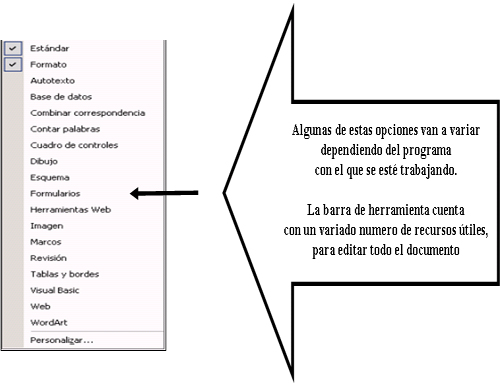
En el Menú Barras de
Herramientas; encontrarás muchas opciones, que tienen
que ver con las diferentes , y procesos que puedes
efectuar en un documento; procesos tales como editar
editar tablas, bordes, etc.
En el gráfico siguiente
tenemos la ubicación del Menú
Ver:

Dentro del Menú Ver, una
vez hayamos seleccionado la opción "barra de
herramientas", se nos desplegarán una serie de
opciones, las cuales son selecciones para elegir cómo se
desea observar la presentación del documento como
tal:


No hay comentarios:
Publicar un comentario